Como transformar foto em PDF pelo celular: passo a passo fácil em 2026
Última atualização em 04/10/2026 às 22:50
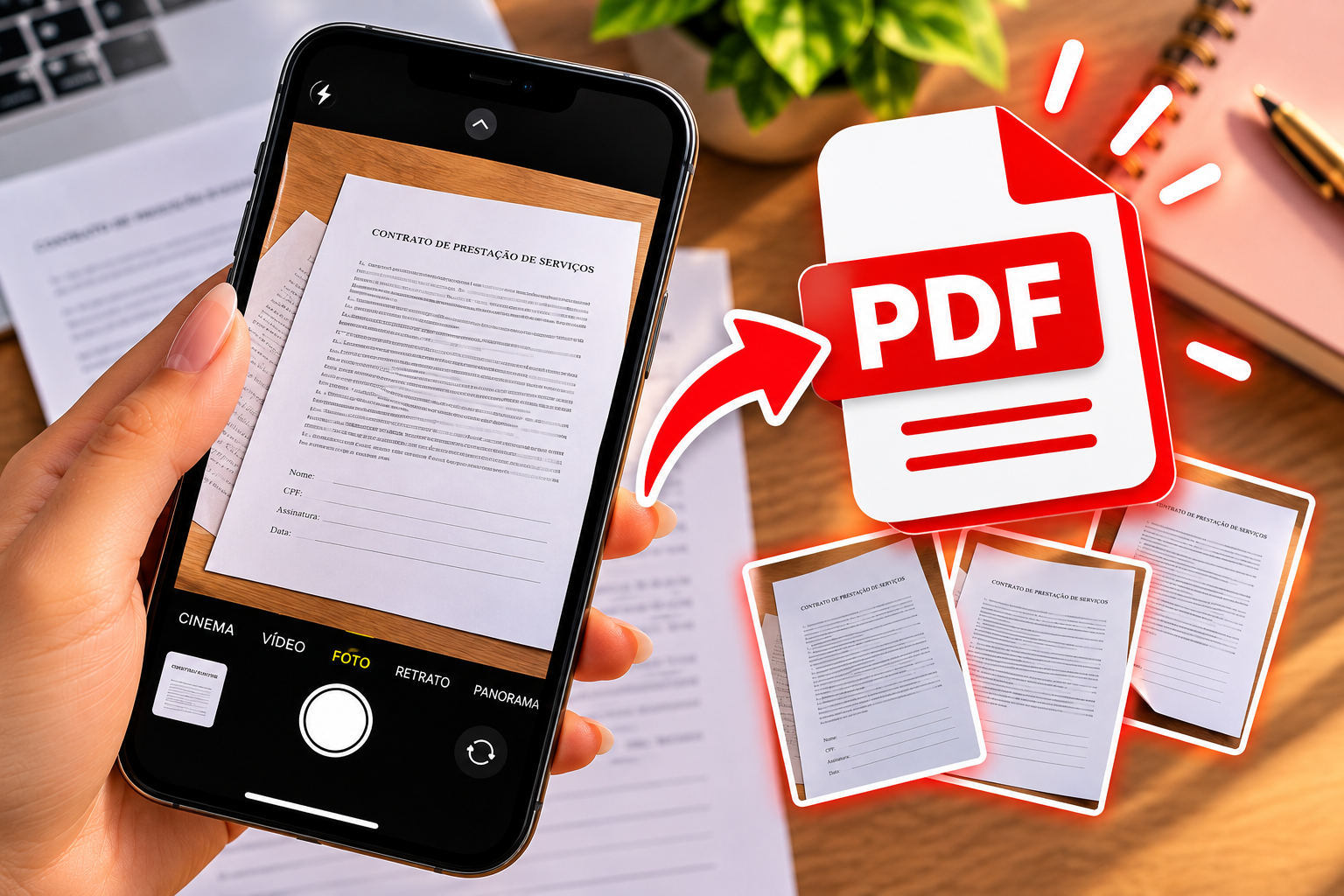
Você quer aprender como transformar foto em PDF pelo celular sem complicação? Essa é uma tarefa bastante útil para quem precisa enviar documentos, trabalhos, comprovantes ou outros arquivos pela internet.
Muitas vezes, tiramos uma foto de um documento e depois descobrimos que o site, aplicativo ou pessoa que receberá o arquivo solicita o formato PDF.
Felizmente, existem maneiras simples de resolver isso usando o próprio celular. Além disso, dependendo do aparelho e dos aplicativos instalados, talvez você nem precise baixar uma ferramenta específica para fazer a conversão.
Neste guia do Bora Fazer | por Shopluney, você vai aprender diferentes maneiras de transformar suas fotos em PDF, juntar várias imagens em um único documento e evitar alguns erros comuns.
Bora fazer? 📱📄
O que é um arquivo PDF?
PDF é um formato de documento muito utilizado para compartilhar arquivos digitalmente.
Na prática, uma das vantagens é que o documento tende a manter sua organização visual quando é aberto em diferentes dispositivos e sistemas compatíveis.
Por isso, o formato é bastante utilizado para documentos como:
- currículos;
- contratos;
- trabalhos escolares;
- apostilas;
- comprovantes;
- formulários;
- documentos digitalizados;
- materiais para impressão.
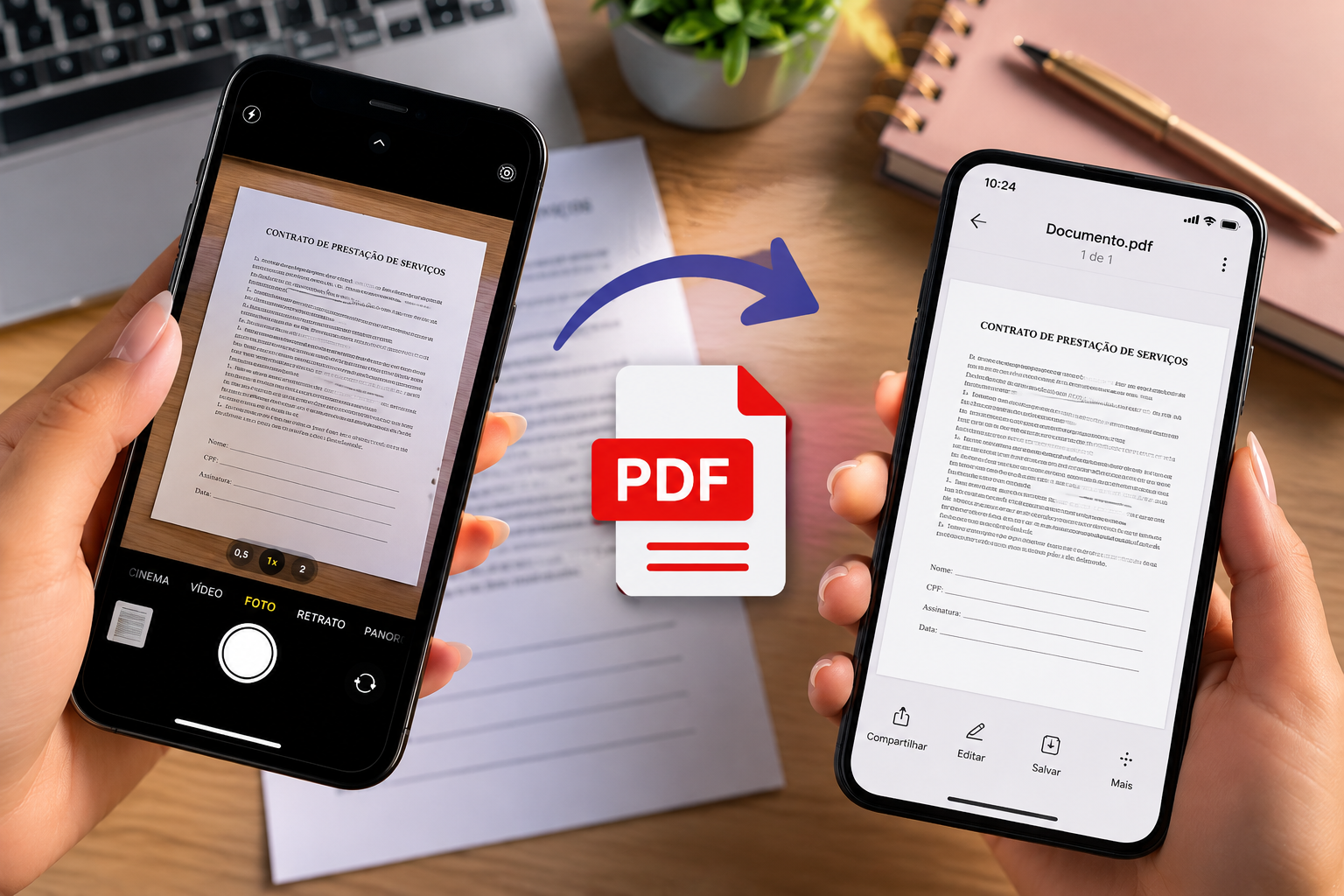
Por exemplo, imagine que você fotografou três páginas de um documento.
Em vez de enviar três imagens separadamente, você pode reuni-las em um único arquivo PDF. Dessa forma, o material fica mais organizado para quem vai recebê-lo.
Criação própria — Bora Fazer | por Shopluney, com auxílio de inteligência artificial
Qual é a diferença entre uma foto e um PDF?
Uma foto normalmente é armazenada em formatos de imagem, como JPG, JPEG, PNG ou HEIC, dependendo do aparelho e das configurações utilizadas.
O PDF, por outro lado, é um formato de documento que pode reunir uma ou várias páginas dentro do mesmo arquivo.
Essa diferença é importante.
Imagine que você fotografou cinco páginas de uma atividade. Se enviar as fotos individualmente, serão cinco arquivos.
No entanto, ao reuni-las em PDF, você poderá ter um único documento contendo todas as páginas.
Isso facilita bastante o compartilhamento e a organização.
Como transformar foto em PDF pelo celular?
Existem diferentes maneiras de realizar essa tarefa.
Primeiramente, é importante verificar qual aparelho você está utilizando, pois as opções disponíveis podem variar entre Android, iPhone, versão do sistema e aplicativos instalados.
Em muitos casos, você poderá utilizar recursos do próprio sistema.
Além disso, existem aplicativos capazes de digitalizar documentos e gerar arquivos PDF.
A seguir, vamos conhecer algumas possibilidades.
Como transformar foto em PDF no Android
No Android, os menus podem mudar dependendo da marca do aparelho e da versão do sistema.
Por isso, não se preocupe se os nomes dos botões no seu celular forem um pouco diferentes.
Uma possibilidade encontrada em alguns aparelhos é utilizar uma opção relacionada à impressão.
O processo pode funcionar aproximadamente assim:
- Abra a imagem que deseja converter.
- Procure o menu de opções ou compartilhamento.
- Localize uma opção relacionada a Imprimir, caso esteja disponível.
- Na tela de impressão, procure a possibilidade de salvar como PDF.
- Escolha onde deseja armazenar o arquivo.
- Confirme o salvamento.
Depois disso, procure o documento na pasta escolhida para confirmar que o PDF foi criado corretamente.
⚠️ Importante: as opções variam entre aparelhos Android. Caso você não encontre esses comandos, utilize uma das alternativas apresentadas mais adiante.
Como digitalizar um documento usando o Google Drive
Outra possibilidade para usuários do Android é utilizar recursos de digitalização disponibilizados pelo Google.
O Google Drive oferece recursos que podem permitir a digitalização de documentos pelo celular.
Primeiramente, abra o aplicativo e procure a opção de digitalização disponível na sua versão.
Depois, fotografe o documento.
Em seguida, revise a imagem e faça os ajustes oferecidos pelo aplicativo, quando necessário.
Por fim, salve o documento no formato disponibilizado pela ferramenta.
Os menus podem mudar conforme atualizações do aplicativo. Portanto, se alguma opção estiver diferente, consulte também a documentação oficial do Google para sua versão.
Como transformar foto em PDF no iPhone
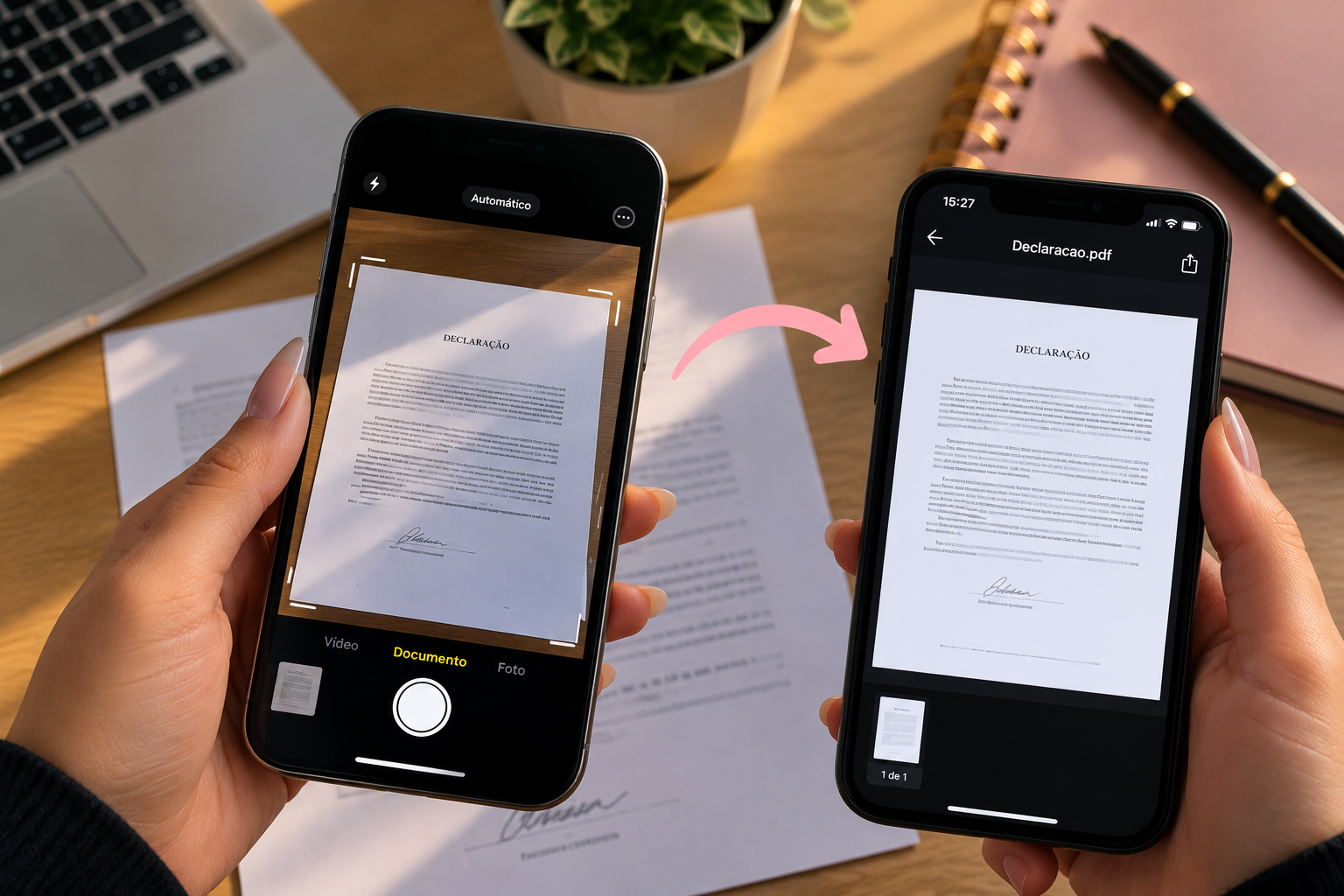
O iPhone também possui recursos do próprio sistema que podem ajudar na criação e digitalização de documentos.
Uma das possibilidades é utilizar aplicativos nativos, como Arquivos e Notas, dependendo do que você deseja fazer e da versão do iOS.
Por exemplo, o aplicativo Notas possui recursos para digitalizar documentos utilizando a câmera.
De maneira geral, você pode:
- Abrir uma nota.
- Procurar a opção para anexar ou digitalizar um documento.
- Posicionar o documento diante da câmera.
- Capturar as páginas necessárias.
- Revisar o resultado.
- Salvar ou compartilhar o documento.
Dessa forma, você consegue transformar documentos físicos em arquivos digitais diretamente pelo aparelho.
Como os menus podem mudar entre versões do iOS, consulte as instruções atuais da Apple caso não encontre determinada opção.
Criação própria — Bora Fazer | por Shopluney, com auxílio de inteligência artificial
Como juntar várias fotos em um único PDF
Essa é uma das funções mais úteis.
Imagine que você tenha fotografado:
Página 1
Página 2
Página 3
Página 4
Em vez de criar quatro PDFs diferentes, o ideal pode ser reuni-las em um único documento.
Antes de tudo, organize as imagens na ordem correta.
Depois, utilize uma ferramenta que permita adicionar várias páginas ao mesmo PDF.
Em seguida, confira se nenhuma página ficou repetida, invertida ou fora de ordem.
Por fim, gere o arquivo.
O resultado poderá ficar assim:
documento.pdf
- Página 1
- Página 2
- Página 3
- Página 4
Muito mais organizado.
Como transformar foto de documento em PDF
Quando estamos trabalhando com documentos, alguns cuidados fazem bastante diferença.
Primeiramente, coloque o papel sobre uma superfície plana.
Depois, procure um ambiente bem iluminado.
Além disso, evite deixar sombras sobre o documento.
Segure o celular de maneira que a câmera fique alinhada com o papel e verifique se todas as bordas aparecem corretamente.
Antes de gerar o PDF, amplie a imagem e confira se as letras estão legíveis.
Afinal, não adianta criar um PDF se as informações do documento não puderem ser lidas.
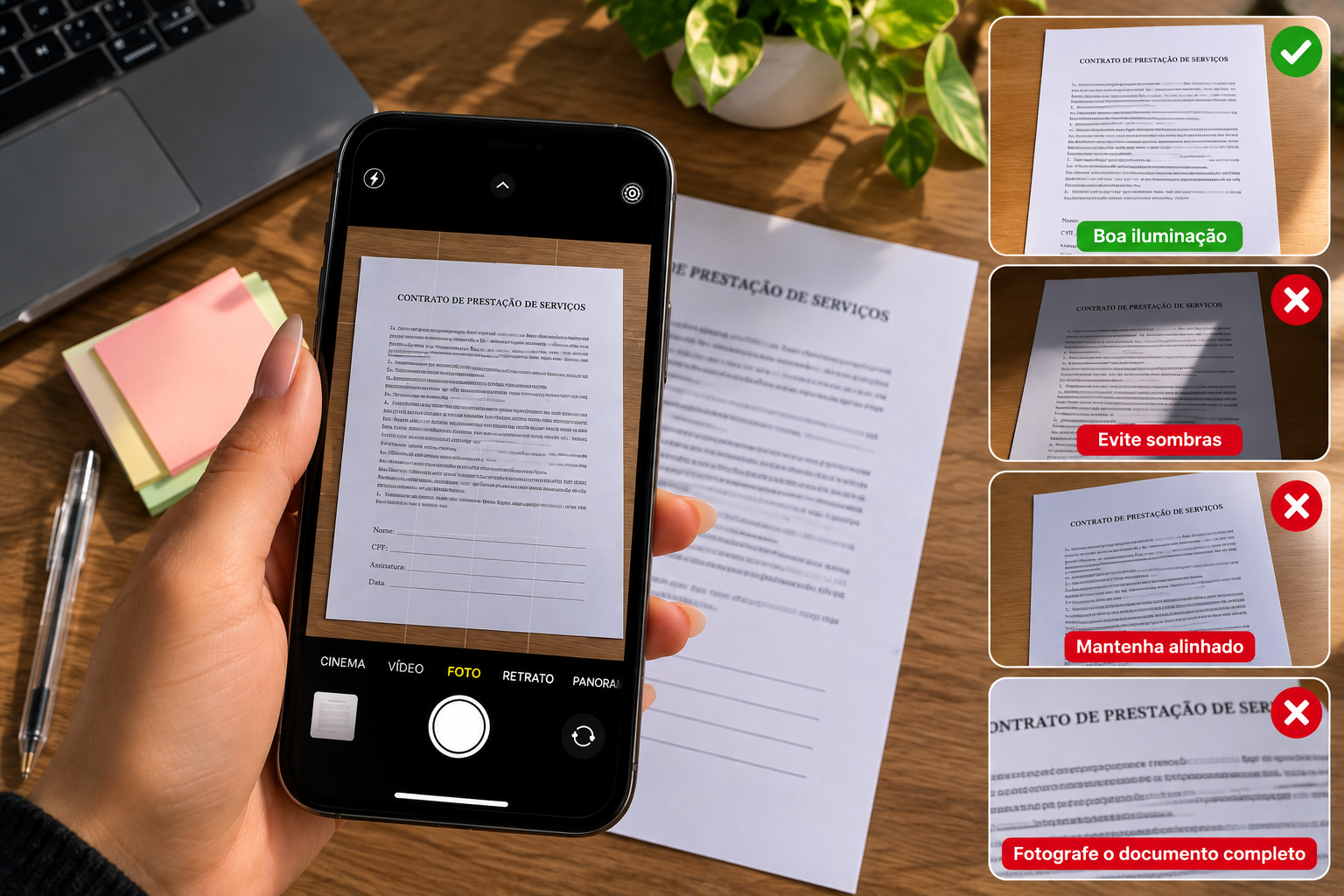
Como tirar uma boa foto antes de criar o PDF
A qualidade do PDF depende bastante da imagem original.
Por isso, siga alguns cuidados simples.
Use boa iluminação
Sempre que possível, fotografe o documento em um local claro.
Entretanto, tenha cuidado com reflexos em papéis brilhantes.
Evite sombras
Sua mão ou o próprio celular pode criar uma sombra sobre o documento.
Nesse caso, altere ligeiramente sua posição ou a direção da iluminação.
Mantenha a câmera alinhada
Tente fotografar de cima, deixando o celular paralelo ao documento.
Dessa forma, você reduz a chance de a página parecer torta.
Confira o foco
Antes de finalizar a foto, observe se as letras estão nítidas.
Se necessário, toque na tela sobre a área do documento para ajustar o foco, quando o aplicativo da câmera oferecer esse recurso.
Fotografe o documento inteiro
Não corte informações importantes.
Criação própria — Bora Fazer | por Shopluney, com auxílio de inteligência artificial
Como organizar as páginas antes de criar o PDF
Quando existem várias páginas, a organização é essencial.
Primeiro, confira a sequência original do documento.
Depois, organize as fotos seguindo essa ordem.
Uma estratégia simples é verificar cada imagem individualmente antes de gerar o arquivo final.
Por exemplo, se você fotografou um trabalho com dez páginas, confirme se a página 6 não apareceu antes da página 5.
Parece um detalhe pequeno, mas evita bastante confusão depois.
O que fazer se o PDF ficar muito pesado?
Um arquivo PDF com muitas imagens em alta resolução pode ocupar bastante espaço.
Consequentemente, alguns serviços podem dificultar o envio de arquivos muito grandes.
Se isso acontecer, existem algumas alternativas.
Você pode verificar se a ferramenta utilizada oferece opções de qualidade ou compactação.
Além disso, evite adicionar imagens desnecessárias ao documento.
Porém, tenha cuidado para não reduzir tanto a qualidade que o texto fique ilegível.
O objetivo é encontrar um equilíbrio entre:
qualidade + tamanho do arquivo
Posso transformar uma captura de tela em PDF?
Sim.
Uma captura de tela também é uma imagem e, portanto, pode ser utilizada em processos que convertem imagens compatíveis para PDF.
Entretanto, antes de fazer isso, verifique se a captura contém informações pessoais que não deveriam ser compartilhadas.
Uma captura de tela pode mostrar:
- notificações;
- nomes;
- números de telefone;
- e-mails;
- dados de aplicativos;
- informações financeiras;
- outros conteúdos privados.
Por isso, revise a imagem antes de enviá-la para outra pessoa ou serviço.
Cuidado ao usar sites para converter fotos em PDF
Existem diversos sites que oferecem conversão de arquivos online.
Eles podem ser úteis, mas exigem atenção.
Antes de enviar qualquer documento, pense no tipo de informação presente nele.
Evite enviar documentos sensíveis para serviços desconhecidos.
Isso é especialmente importante quando o arquivo contém informações como:
- documentos pessoais;
- dados bancários;
- contratos;
- informações profissionais confidenciais;
- dados de terceiros.
Sempre que possível, prefira ferramentas confiáveis e métodos que não exijam enviar documentos sensíveis para serviços desconhecidos.
Como conferir se o PDF ficou correto
Não envie o arquivo imediatamente depois de criá-lo.
Primeiramente, abra o PDF.
Depois, confira:
- se todas as páginas estão presentes;
- se a ordem está correta;
- se nenhuma página ficou de cabeça para baixo;
- se o texto está legível;
- se não existem páginas repetidas;
- se nenhuma informação importante foi cortada.
Além disso, observe o nome do arquivo.
Em vez de:
documento123456.pdf
você pode utilizar algo mais claro, como:
curriculo-maria.pdf
ou:
trabalho-historia.pdf
ou:
documentos-matricula.pdf
Dessa forma, fica mais fácil identificar o arquivo posteriormente.
Como enviar o PDF pelo WhatsApp
Depois de criar o arquivo, você pode compartilhá-lo por aplicativos compatíveis.
No WhatsApp, por exemplo, normalmente é possível enviar um PDF como documento.
Abra a conversa desejada e procure a opção de anexar arquivos.
Em seguida, selecione a opção correspondente a documentos e localize o PDF salvo no aparelho.
Antes de enviar, confira novamente se selecionou o arquivo correto.
Isso é especialmente importante quando existem documentos parecidos na mesma pasta.
Como enviar um PDF por e-mail
O processo também é simples.
Primeiramente, abra seu aplicativo de e-mail e crie uma nova mensagem.
Depois, procure a opção de anexar arquivo.
Localize o PDF e adicione-o à mensagem.
Por fim, confirme o destinatário, o assunto e o arquivo anexado antes de enviar.
Caso o documento seja muito grande, o serviço de e-mail poderá apresentar outras opções de compartilhamento ou limites próprios.
Como transformar uma imagem criada por IA em PDF
Também é possível transformar uma imagem criada por inteligência artificial em PDF.
Por exemplo, você pode criar uma ilustração, um material educativo ou uma capa utilizando IA e, posteriormente, convertê-la para PDF quando necessário.
Se você ainda não sabe criar imagens dessa forma, veja nosso guia:
Veja também: Como criar imagens com inteligência artificial: guia para iniciantes em 2026
Além disso, se quiser personalizar a imagem antes da conversão, você pode utilizar ferramentas de design.
Veja também: Como usar o Canva: guia completo para iniciantes em 2026
Assim, nossos artigos ficam conectados e você pode aprender todo o processo.
Erros comuns ao transformar foto em PDF
Alguns erros podem prejudicar o resultado final.
1. Fotografar em um ambiente escuro
Como resultado, o documento pode ficar difícil de ler.
2. Cortar partes da página
Sempre confira as bordas antes de salvar.
3. Colocar páginas na ordem errada
Por isso, revise a sequência antes de gerar o arquivo final.
4. Não abrir o PDF depois de criar
Um erro pode passar despercebido.
Portanto, sempre abra o arquivo e confira.
5. Compartilhar informações sem revisar
Verifique se não existem dados pessoais ou informações desnecessárias no documento.
6. Usar qualquer conversor online
Por fim, tenha cuidado com documentos sensíveis e prefira serviços confiáveis.
Perguntas frequentes
Preciso instalar um aplicativo para transformar foto em PDF?
Não necessariamente. Dependendo do aparelho e do sistema, podem existir recursos nativos capazes de criar ou salvar documentos em PDF.
Posso colocar várias fotos no mesmo PDF?
Sim. Diversas ferramentas permitem reunir várias imagens em um único documento PDF.
É possível transformar foto em PDF gratuitamente?
Sim. Existem recursos gratuitos em diferentes sistemas e aplicativos. Entretanto, as funcionalidades disponíveis podem variar.
Posso transformar uma foto da galeria em PDF?
Em muitos casos, sim. O método exato dependerá do aparelho e do aplicativo utilizado.
Posso transformar uma captura de tela em PDF?
Sim, desde que a ferramenta utilizada aceite o formato da imagem.
O PDF perde qualidade?
Isso depende do método de conversão e das configurações utilizadas. Algumas ferramentas podem comprimir as imagens para reduzir o tamanho do arquivo.
Posso enviar o PDF pelo WhatsApp?
Sim. Depois de salvar o arquivo no aparelho, normalmente é possível compartilhá-lo como documento pelo WhatsApp.
Conclusão
Aprender como transformar foto em PDF pode facilitar várias tarefas do dia a dia.
Primeiramente, escolha a imagem ou fotografe o documento com boa iluminação.
Depois, utilize uma ferramenta disponível no seu celular para gerar o PDF.
Em seguida, organize as páginas, quando houver mais de uma.
Além disso, confira se todas as informações estão legíveis e se o arquivo não contém dados que você não deseja compartilhar.
Por fim, abra o documento uma última vez antes de enviá-lo.
Como você viu, não é necessário dominar ferramentas complicadas para começar. Com alguns cuidados simples, você consegue criar documentos mais organizados diretamente pelo celular.
Agora é só pegar aquela foto que você precisa enviar e colocar o passo a passo em prática.
Bora fazer? 💡🚀













1 comentário