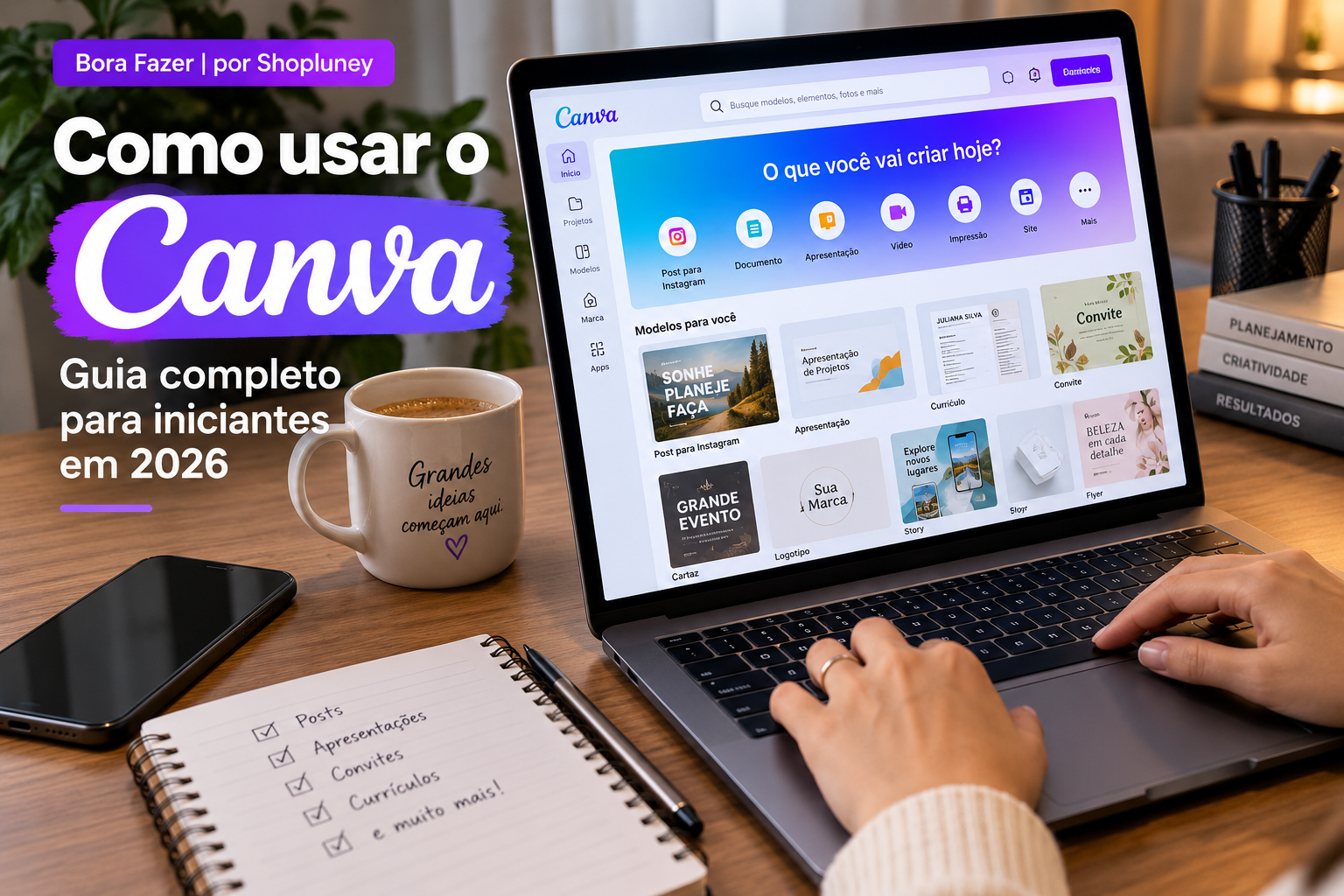
Como usar o Canva: guia completo para iniciantes em 2026
Última atualização em 04/10/2026 às 22:42
Você já quis criar uma arte bonita para Instagram, um convite, uma apresentação ou até um currículo, mas desistiu porque não sabia mexer em programas de design?
Por isso, o Canva tornou esse tipo de tarefa muito mais acessível.
Além disso, a plataforma permite criar diferentes materiais visuais utilizando modelos prontos e ferramentas de edição, mesmo por quem não tem experiência com design.
Por exemplo, você pode começar com um modelo, trocar textos, alterar cores, adicionar suas próprias fotos e personalizar o projeto até chegar ao resultado desejado.
Por outro lado, também é possível começar completamente do zero.
Neste guia do Bora Fazer | por Shopluney, você vai aprender como usar o Canva, conhecer as principais ferramentas e entender o processo básico para criar seu primeiro design.
Bora fazer? 🚀
O que é o Canva?
O Canva é uma plataforma de comunicação visual e design que disponibiliza ferramentas para criação de diferentes tipos de conteúdo.
Por exemplo, entre os conteúdos que você pode criar estão:
- posts para redes sociais;
- apresentações;
- cartazes;
- convites;
- currículos;
- vídeos;
- documentos;
- logotipos;
- capas;
- materiais para impressão;
- conteúdos para diferentes projetos.
Além disso, uma das características que tornam a plataforma amigável para iniciantes é a disponibilidade de modelos prontos.
Em vez de precisar decidir sozinho onde colocar cada elemento, você pode escolher um modelo e personalizá-lo.
Também existem recursos mais avançados e ferramentas de inteligência artificial, embora a disponibilidade possa depender do plano, região, idioma e tipo de conta.
Criação própria — Bora Fazer | por Shopluney, com auxílio de inteligência artificial
O Canva é gratuito?
O Canva oferece uma opção gratuita, além de planos pagos com recursos adicionais.
Além disso, uma das características que tornam a plataforma amigável para iniciantes é a disponibilidade de modelos prontos.
No entanto, alguns modelos, imagens, elementos e funcionalidades são identificados como recursos premium e podem exigir um plano compatível.
Por isso, se aparecer algum item pago enquanto você estiver criando uma arte, não significa necessariamente que precisa assinar naquele momento.
Nesse caso, você pode procurar uma alternativa gratuita dentro da própria biblioteca.
Como planos, preços e recursos podem mudar, consulte as informações atuais diretamente no site oficial do Canva.
Como começar a usar o Canva
O primeiro passo é acessar o Canva pelo navegador ou utilizar o aplicativo disponível para dispositivos compatíveis.
Em seguida, ao entrar na plataforma, você encontrará diferentes opções de projetos e uma área de pesquisa.
Além disso, essa pesquisa facilita bastante a vida de quem está começando.
Por exemplo, imagine que você queira criar um convite de aniversário.
Pesquise:
Convite de aniversário
Dessa forma, o Canva poderá apresentar modelos relacionados ao tema.
Por outro lado, se quiser criar uma apresentação, pesquise:
Apresentação
Da mesma forma, para criar um currículo, pesquise:
Currículo
Já para o Instagram, pesquise:
Post para Instagram
Portanto, a ideia é simples: primeiro diga à plataforma o que você pretende criar.
Escolha o tamanho correto antes de começar
Antes de tudo, essa etapa merece atenção.
Cada tipo de conteúdo pode exigir dimensões diferentes.
Uma arte feita para uma apresentação não possui necessariamente o mesmo formato de uma publicação para redes sociais.
Por isso, antes de começar, pense:
Onde essa imagem será utilizada?
Além disso, se você escolher uma categoria pronta dentro do Canva, normalmente o projeto já será criado com dimensões adequadas para aquele formato.
Também é possível trabalhar com dimensões personalizadas quando necessário.
Dessa forma, escolher o formato correto desde o início evita precisar reorganizar toda a arte depois.
Como usar um modelo pronto
Para começar, usar um modelo pronto é uma das maneiras mais simples de aprender.
Em seguida, depois de pesquisar o tipo de design desejado, escolha um modelo que combine com seu objetivo.
Depois disso, ao abrir o editor, você poderá personalizar vários elementos.
Por exemplo:
Texto: troque pelo que deseja escrever.
Fotos: substitua pelas suas próprias imagens ou por opções disponíveis na plataforma.
Cores: adapte para sua identidade visual.
Fontes: escolha uma tipografia adequada.
Elementos: adicione ou remova formas, linhas, ícones e ilustrações.
Você não precisa manter o modelo exatamente como ele veio.
Use-o como uma base.
Como editar um texto no Canva
Imagine que o modelo possui:
GRANDE INAUGURAÇÃO
Mas você quer escrever:
CULTO ESPECIAL
Selecione a caixa de texto e substitua as palavras.
Depois, você poderá ajustar propriedades como fonte, tamanho, alinhamento e outros recursos disponíveis no editor.
Além disso, uma dica importante é não utilizar fontes diferentes demais na mesma arte.
Por exemplo, para um design simples, duas fontes costumam ser suficientes em muitos casos:
Uma para os títulos
e
Outra para os textos menores.
Dessa forma, você mantém a composição mais organizada.
Como escolher boas cores
Antes de tudo, você não precisa ser especialista em teoria das cores para começar.
Por isso, uma estratégia simples é trabalhar com poucas cores principais.
Por exemplo:
Azul + branco + cinza
ou
Bege + marrom + verde
ou
Roxo + branco + rosa-claro
Além disso, se você está criando conteúdos para uma marca, tente manter determinada consistência.
No Bora Fazer | por Shopluney, por exemplo, podemos utilizar elementos visuais semelhantes entre diferentes imagens para criar reconhecimento.
Evite colocar muitas cores fortes disputando atenção ao mesmo tempo.
O objetivo é facilitar a leitura.
Como adicionar uma imagem
Você pode trabalhar tanto com imagens disponibilizadas pela plataforma quanto com arquivos próprios.
No editor, procure a área correspondente a Uploads/Carregamentos para enviar seus arquivos, caso queira utilizar uma foto que esteja no computador ou celular.
Depois de adicionar a imagem ao projeto, você poderá ajustar sua posição e tamanho.
Dependendo do recurso utilizado, também podem existir opções para editar ou aplicar efeitos.
E aqui temos uma ótima ligação com outro conteúdo do nosso blog.
Veja também: Como criar imagens com inteligência artificial: guia para iniciantes em 2026
Você pode criar uma imagem com inteligência artificial e depois utilizá-la como parte de uma composição no Canva, respeitando as condições de uso das ferramentas envolvidas.
O que são elementos no Canva?
A seção de elementos reúne diferentes recursos visuais que podem ser utilizados no design.
Por exemplo, dependendo do projeto, você poderá encontrar:
- formas;
- linhas;
- setas;
- ícones;
- ilustrações;
- gráficos;
- molduras;
- adesivos e outros recursos.
Nesse caso, imagine que você está criando um tutorial e deseja chamar atenção para determinado botão.
Assim, uma seta pode ajudar a destacar o botão.
Por outro lado, se estiver criando uma lista, pequenos ícones podem facilitar a identificação visual dos itens.
No entanto, o importante é não exagerar.
Dessa forma, os elementos devem complementar a mensagem, e não tornar a arte confusa.
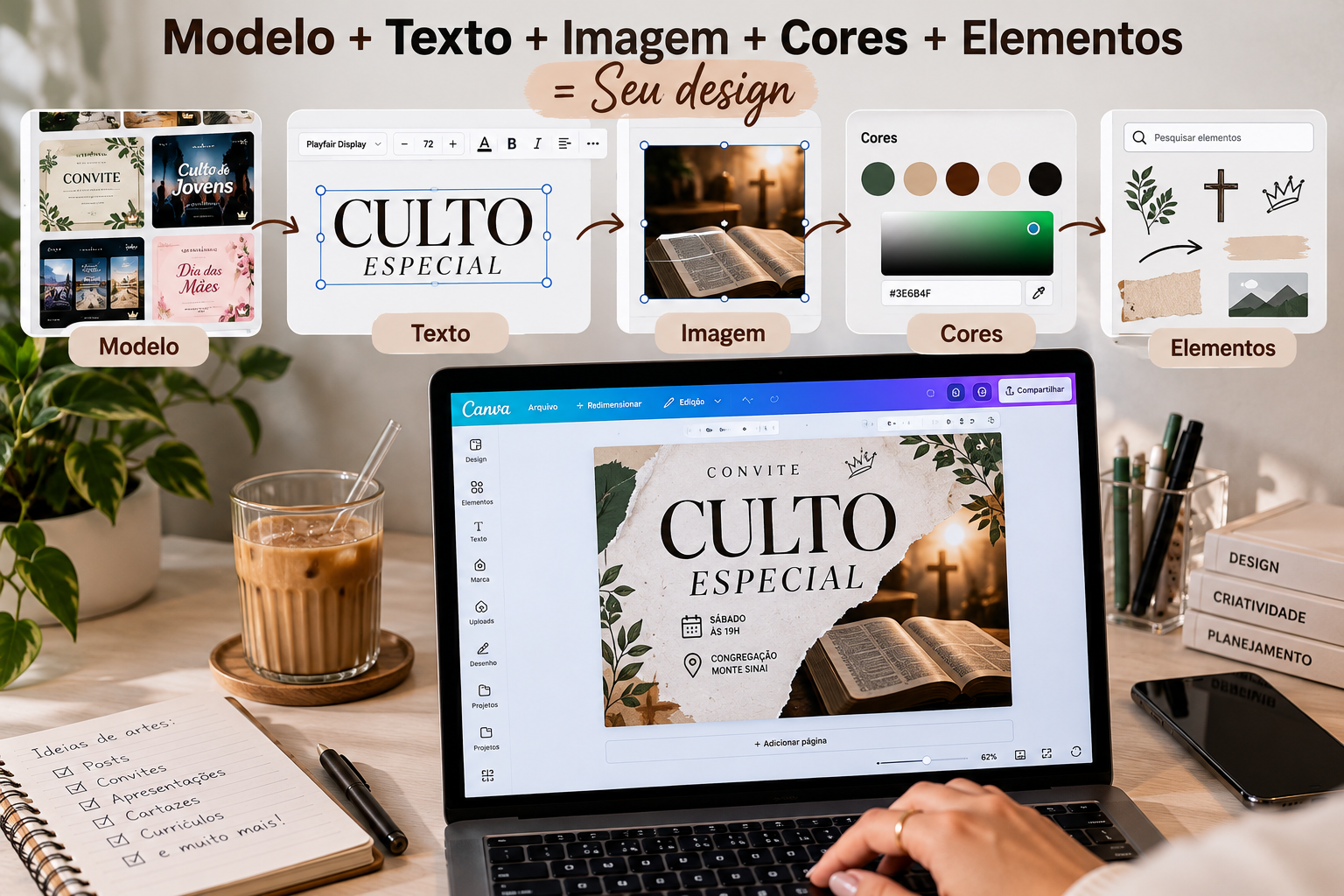
Criação própria — Bora Fazer | por Shopluney, com auxílio de inteligência artificial
Como organizar os elementos
Um design pode possuir boas imagens, boas fontes e cores bonitas e ainda parecer desorganizado.
Por isso, observe o alinhamento.
Tente manter:
- margens;
- espaços entre textos;
- elementos alinhados;
- tamanhos proporcionais;
- uma hierarquia visual clara.
A informação mais importante deve receber maior destaque.
Por exemplo:
CULTO DE JOVENS
Título grande
Sábado, às 19h
Informação secundária
Rua…
Informação complementar
Quando tudo possui exatamente o mesmo tamanho e destaque, o leitor pode ter dificuldade para entender o que deve observar primeiro.
Menos pode ser mais
Por outro lado, um erro comum de iniciantes é tentar preencher todos os espaços vazios.
Na verdade, isso não é necessário.
Além disso, o espaço vazio também faz parte do design.
Compare uma arte com:
cinco fontes, dez cores, várias imagens, diversos ícones e textos enormes
com outra que possui:
um título, uma foto principal, duas fontes e algumas informações essenciais.
Como resultado, muitas vezes a segunda opção será mais fácil de compreender.
Por fim, antes de adicionar outro elemento, pergunte:
“Isso realmente ajuda a transmitir a mensagem?”
Se não ajudar, talvez ele não seja necessário.
Como criar um design do zero
Você não é obrigado a utilizar modelos.
Também pode começar com uma página vazia.
Uma forma simples é seguir esta ordem:
1. Defina o tamanho.
2. Escolha a cor ou imagem de fundo.
3. Adicione o título principal.
4. Adicione as informações secundárias.
5. Coloque imagens ou elementos.
6. Organize os espaços.
7. Revise.
Começar do zero pode parecer mais difícil, mas também proporciona maior liberdade.
Depois de praticar com modelos, experimente criar algo totalmente seu.
Canva e inteligência artificial
O Canva vem incorporando diferentes ferramentas baseadas em inteligência artificial à sua plataforma, reunindo vários recursos sob sua oferta de IA.
Como esses recursos evoluem rapidamente, nomes, disponibilidade e limites podem mudar ao longo do tempo.
A página oficial do Canva AI apresenta os recursos atuais oferecidos pela plataforma.
A inteligência artificial pode ajudar em partes do processo criativo, mas ainda é importante revisar o resultado.
Textos podem precisar de correção.
Imagens podem apresentar detalhes estranhos.
E uma sugestão automática pode não combinar com o objetivo do projeto.
Use a IA como uma ferramenta de apoio à criação.
Como baixar um projeto do Canva
Terminou sua arte?
Antes de baixar, revise:
O texto está correto?
Os nomes estão escritos corretamente?
Datas e horários estão certos?
As imagens estão bem posicionadas?
Nada ficou cortado?
Depois procure a opção de Compartilhar e as opções disponíveis para baixar/exportar o projeto.
Os formatos disponíveis podem variar conforme o tipo de design.
Alguns formatos comuns incluem PNG, JPG e PDF.
PNG, JPG ou PDF: qual escolher?
Essa dúvida é muito comum.
PNG
É bastante utilizado para artes digitais e imagens em que você deseja preservar boa qualidade visual.
Pode ser útil para:
- posts;
- capas;
- elementos gráficos;
- artes digitais.
JPG
É um formato de imagem amplamente utilizado e normalmente permite arquivos relativamente compactos.
Pode funcionar bem para fotografias e diversos usos na web.
É muito utilizado para documentos e materiais que precisam ser compartilhados ou impressos mantendo a estrutura das páginas.
Por exemplo:
- currículo;
- apostila;
- documento;
- material para impressão.
A escolha depende da finalidade do projeto.
Como criar uma arte para Instagram no Canva
Vamos fazer um exemplo.
Imagine que você deseja anunciar um evento.
Passo 1: procure um formato adequado para Instagram.
Em seguda, no Passo 2: escolha um modelo ou comece do zero.
No Passo 3: adicione o nome do evento.
Depois, no Passo 4: informe data e horário.
Para continuar, no Passo 5: adicione uma imagem relacionada.
Já no Passo 6: escolha cores que combinem.
No Passo 7: verifique se o texto continua legível em uma tela pequena.
Depois disso, no Passo 8: revise.
Por fim, no Passo 9: exporte no formato adequado.
Pronto.
Você criou uma arte básica.
Como criar um currículo no Canva
Outra possibilidade é utilizar modelos de currículo.
Pesquise por:
Currículo
Escolha um modelo simples e substitua as informações.
Normalmente, um currículo pode incluir:
- nome;
- contato;
- objetivo profissional;
- formação;
- experiência;
- cursos;
- habilidades.
Evite escolher um modelo apenas porque ele possui muitos elementos decorativos.
Para currículo, clareza e facilidade de leitura são especialmente importantes.
Como criar uma apresentação
Pesquise:
Apresentação
Depois escolha um modelo adequado ao assunto.
Uma dica importante é não colocar todo o conteúdo da sua fala nos slides.
Em vez de enormes parágrafos, utilize:
Título + pontos principais + elemento visual
A apresentação deve ajudar quem está acompanhando, não competir com quem está falando.
Posso usar imagens do Canva no meu site?
Isso depende do conteúdo utilizado e das condições de licença aplicáveis.
O Canva possui regras próprias sobre o uso de seu conteúdo.
Antes de utilizar recursos em projetos comerciais, logotipos, produtos para venda ou outros usos específicos, consulte a licença atual da plataforma.
Licenciamento do Canva explicado
Não presuma que todo elemento encontrado em uma plataforma pode ser utilizado de qualquer maneira.
7 erros para evitar no Canva
1. Usar fontes demais
Isso pode deixar a arte sem unidade.
2. Colocar texto demais
Se tudo é importante, nada recebe destaque.
3. Usar cores sem contraste
Um texto claro sobre um fundo claro pode ficar difícil de ler.
4. Esticar imagens
Alterar a proporção incorretamente pode deixar pessoas e objetos deformados.
5. Encher todos os espaços
Deixe a composição respirar.
6. Não revisar o texto
Uma arte bonita com data ou nome errado continua sendo uma arte errada.
7. Baixar sem verificar o formato
Escolha o tipo de arquivo de acordo com onde ele será utilizado.
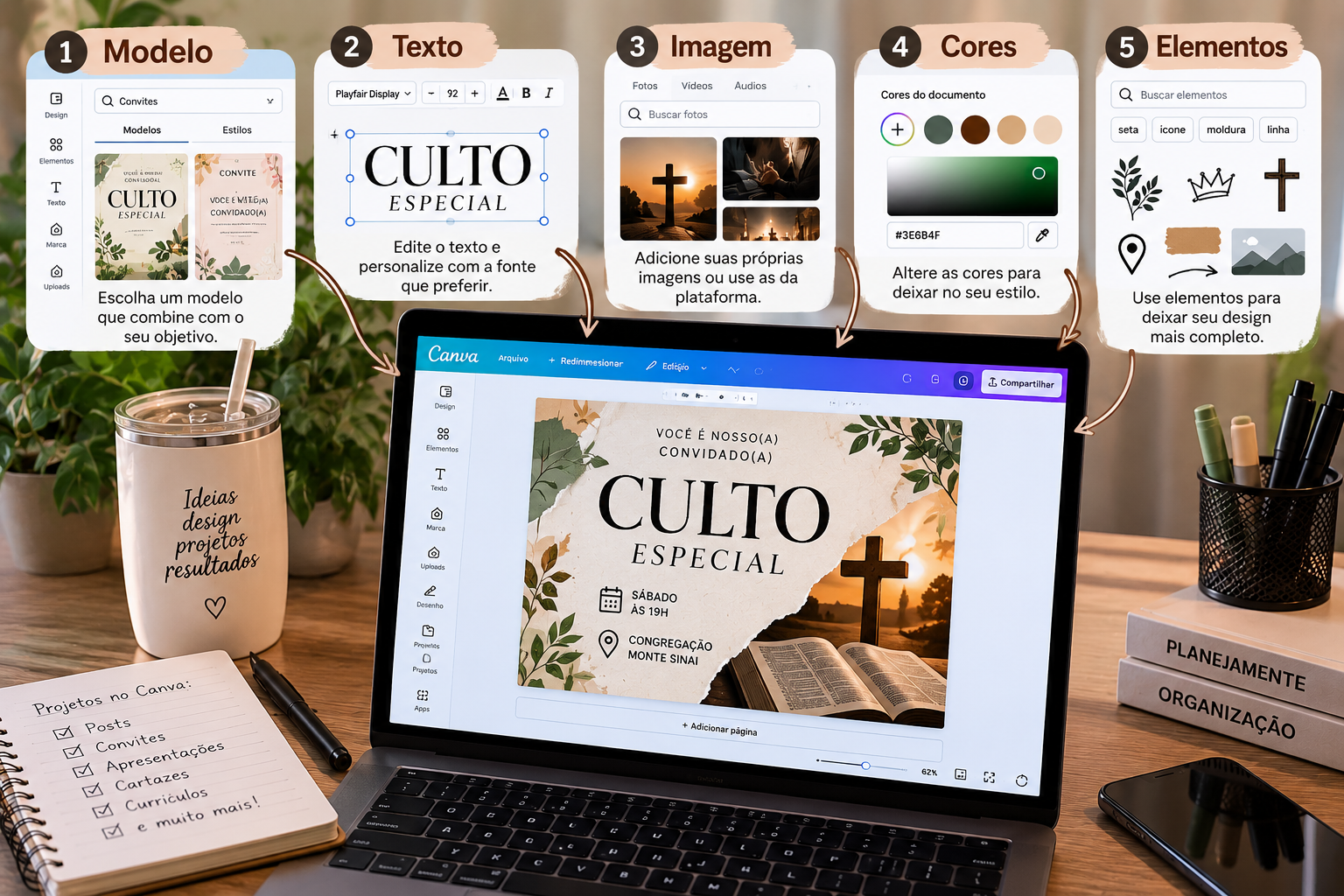
Criação própria — Bora Fazer | por Shopluney, com auxílio de inteligência artificial
Dicas para deixar suas artes mais profissionais
Você não precisa criar designs extremamente elaborados.
Algumas atitudes simples já ajudam:
Mantenha consistência.
Use cores e fontes que conversem entre si.
Priorize a leitura.
A pessoa precisa entender rapidamente a informação principal.
Escolha boas imagens.
Evite imagens borradas ou excessivamente pequenas.
Use alinhamento.
Elementos organizados passam uma sensação melhor de acabamento.
Revise.
Observe a arte novamente antes de publicar.
E lembre-se: prática faz diferença.
Seu décimo design provavelmente será melhor que o primeiro.
Perguntas frequentes sobre o Canva
Preciso saber design para usar o Canva?
Não. A plataforma é bastante utilizada por iniciantes e disponibiliza modelos que ajudam a começar.
Posso usar o Canva pelo celular?
O Canva possui aplicativos para dispositivos móveis, além da versão utilizada pelo navegador.
O Canva é totalmente gratuito?
Existe uma opção gratuita, mas determinados conteúdos e recursos podem exigir planos pagos.
Posso colocar minhas próprias fotos?
Sim. É possível enviar arquivos compatíveis para utilizá-los nos seus projetos.
Posso criar um currículo?
Sim. Existem modelos voltados para currículos que podem ser personalizados.
Posso criar posts para redes sociais?
Sim. A plataforma oferece diferentes formatos e modelos para redes sociais.
Posso criar imagens com IA no Canva?
O Canva oferece recursos de inteligência artificial, mas a disponibilidade e os limites podem variar. Consulte a página oficial para verificar os recursos atuais.
Conclusão
Aprender como usar o Canva pode facilitar bastante a criação de materiais visuais.
Você não precisa começar criando algo complexo.
Escolha um modelo, troque o texto, experimente outras cores e observe como cada mudança afeta o resultado.
Depois, conforme ganhar confiança, experimente começar um design do zero.
Lembre-se dos princípios básicos:
Escolha o formato correto.
Use poucas fontes e cores.
Organize as informações.
Não tenha medo de deixar espaços vazios.
Revise antes de baixar.
Ferramentas ajudam, mas boas escolhas continuam fazendo diferença.
Agora escolha um projeto simples e experimente criar sua primeira arte.
Bora fazer? 💡🚀











2 comments